

¿Deseas hacer una instalación de wordpress en GoDaddy para comenzar tu sitio web o blog?
Nosotros podemos ayudarte con eso.
Si deseas aprender, y hacerlo tu mismo, este artículo es para ti.
Para esto es necesario que tengas lo siguiente:
- Un Dominio .COM
- Un Servicio de Hosting
Por si no lo tienes, puedes visitar el siguiente artículo: Hosting y Dominio
¿Por qué WordPress?
Porque hasta el momento, es el mejor gestor de contenido del mundo.
Su administración es para principiantes como para expertos avanzados.
El sitio web de Blue Ark Solutions, está creado en WordPress.
Muchas empresas también utilizan WordPress:
- BBC de Norte América – http://www.bbcamerica.com/
- Groupe Renault de Francia – https://group.renault.com/
- La Cantante Estaunidense Katy Perry – http://www.katyperry.com/home/
Bueno, ¿Te has convencido?
¡Comencemos!
1. Iniciemos la Instalación de WordPress en GoDaddy
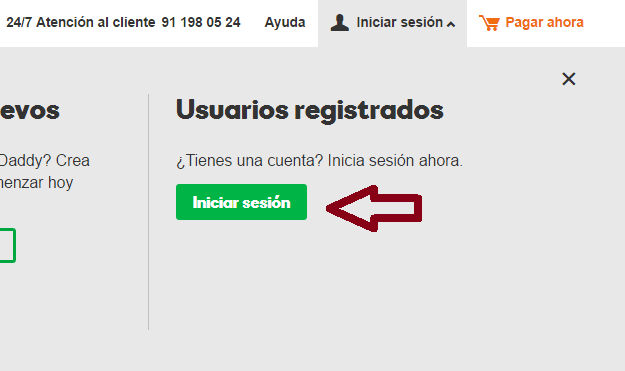
Comienza por iniciar sesión en tu cuenta de GoDaddy.

Busca el botón de iniciar sesión:
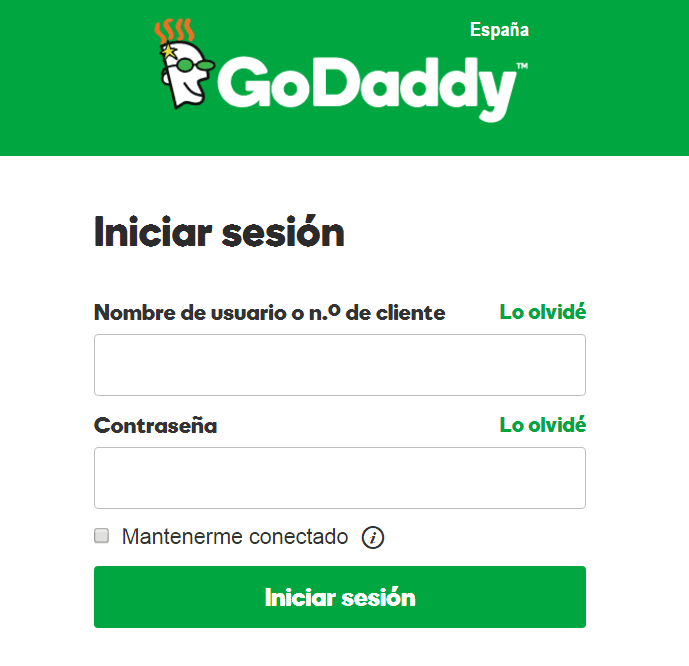
Llena tus datos para iniciar sesión:
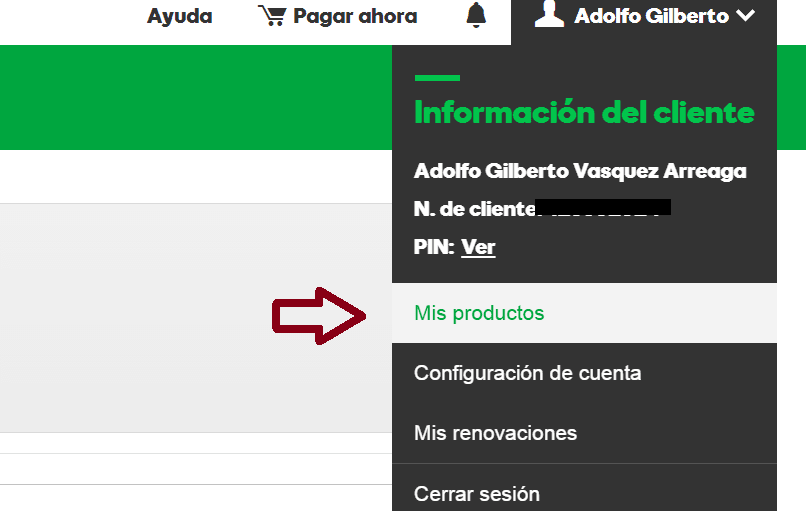
Selecciona la Opción «Mis Productos».
2. Administra el Hosting de GoDaddy
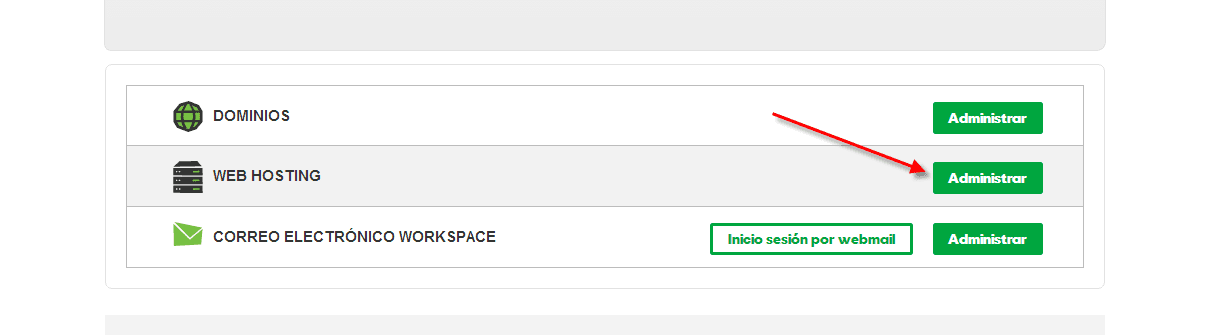
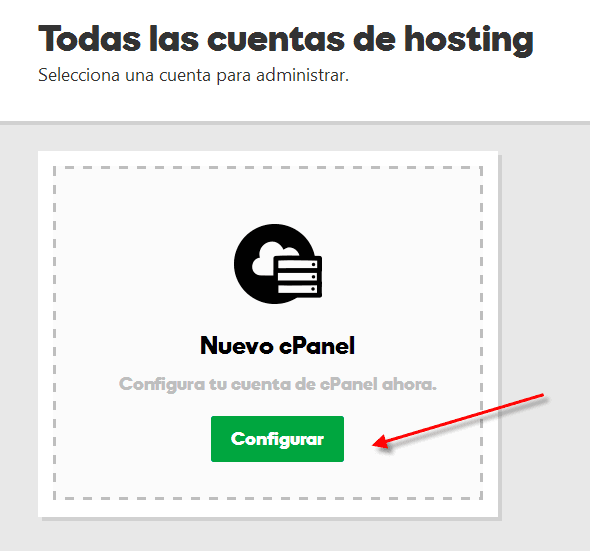
Cuando estés en la pantalla de «Mis Productos», selecciona la opción «Administrar», en la línea de web hosting.
Presiona el siguiente botón verde, que está en la siguiente pantalla:
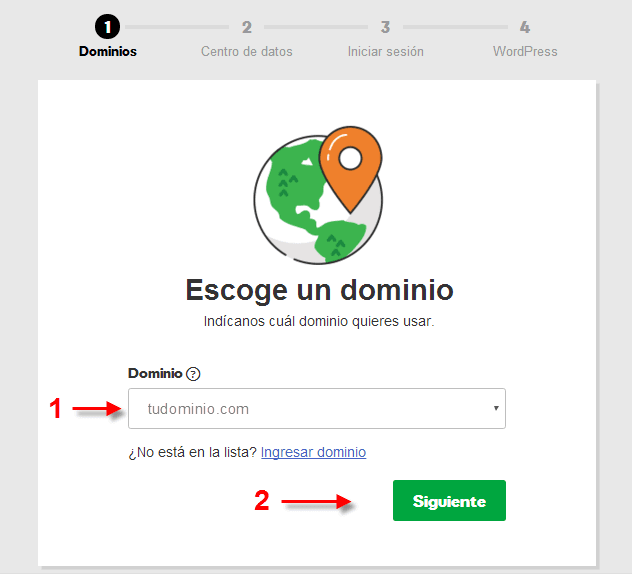
Es momento de seleccionar el dominio, que hemos comprado anteriormente:
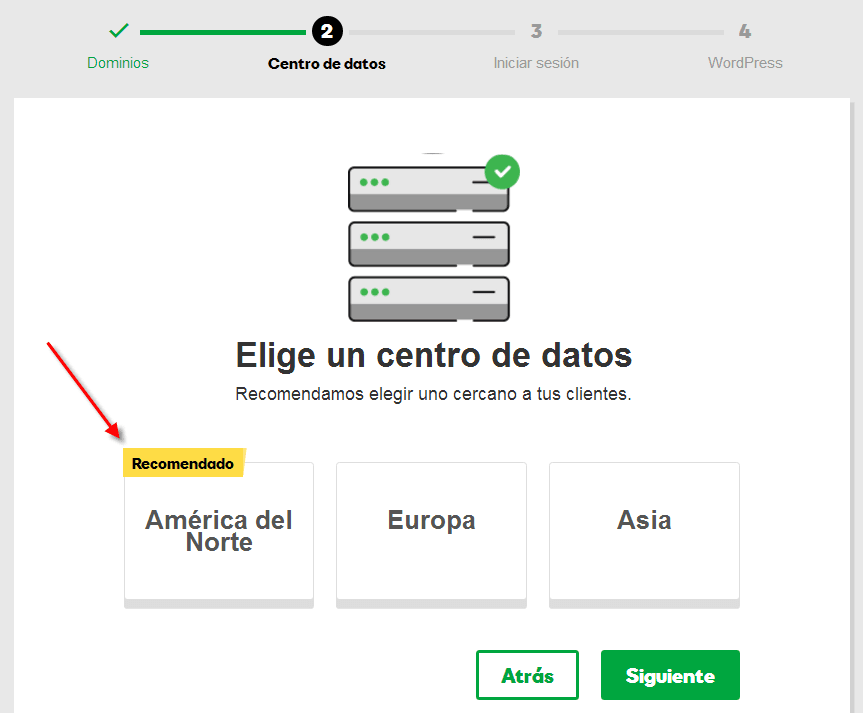
Selecciona el centro de datos que te recomiende el sistema. Debes de dar clic, sobre la opción recomendada, y luego de esto haz clic el botón «Siguiente».
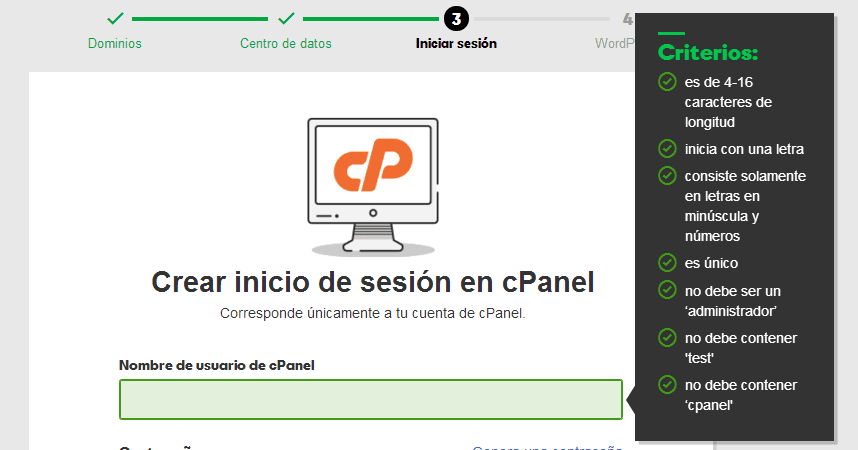
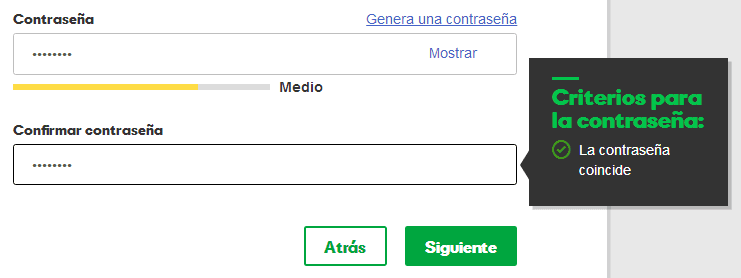
En el siguiente paso, tendrás que crear tu usuario y contraseña para cPanel, con las especificaciones que indica en la siguiente pantalla.
La contraseña, no debe de llevar tu nombre.
Toma en cuenta, que el cPanel, es en donde podrás administrar los archivos del hospedaje, sin embargo, solamente utilizaremos WordPress.
Después de esto, debes de confirmar tu contraseña, y dar clic en el botón verde «Siguiente».
Llegamos a la instalación de wordpress en GoDaddy.
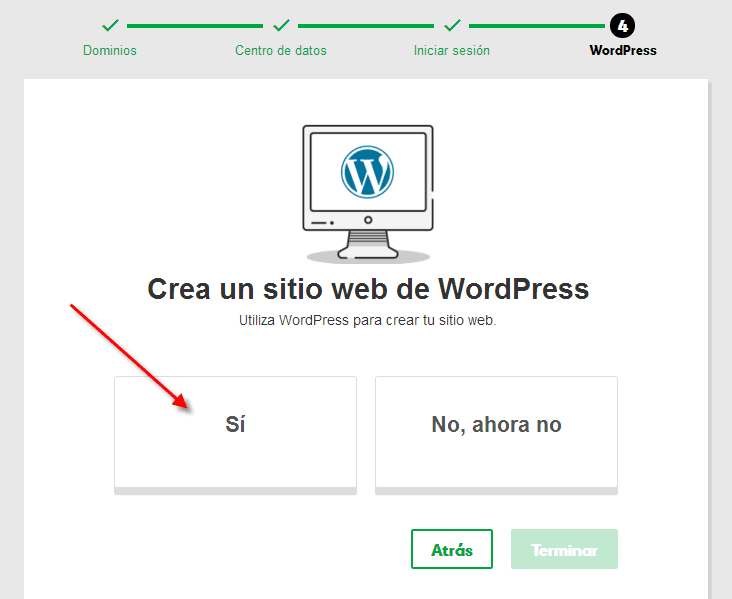
En la siguiente pantalla, debes de dar clic en el botón «Si», y luego en el botón verde «Terminar».
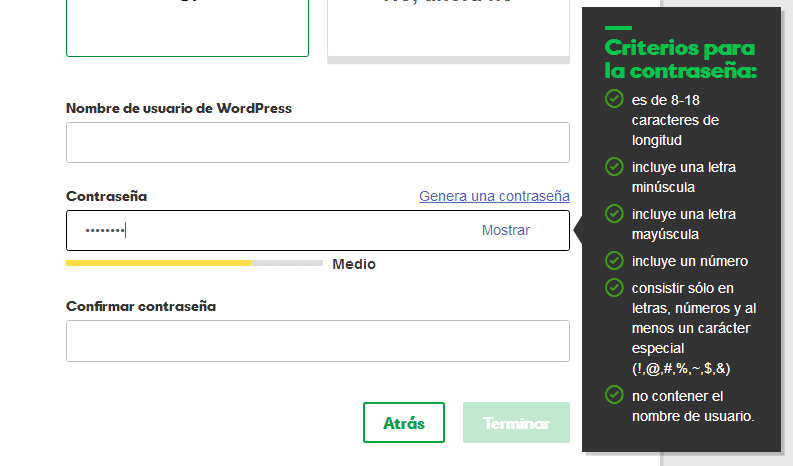
Es momento de crear el usuario, y contraseña de WordPress, con este ya podrás crear tu sitio web.
Toma muy en cuenta, los criterios de contraseña para WordPress.
Cuando finalices de crear el usuario, y contraseña, da clic en el botón verde «Terminar».
3. Administra Tu WordPress
Pronto verás unas pantallas como la siguientes:
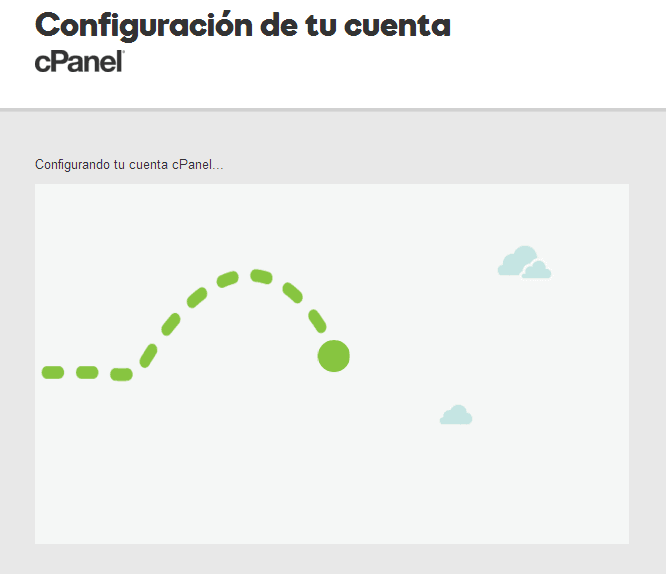
Ya casi estamos en el final, y verás esta pantalla:
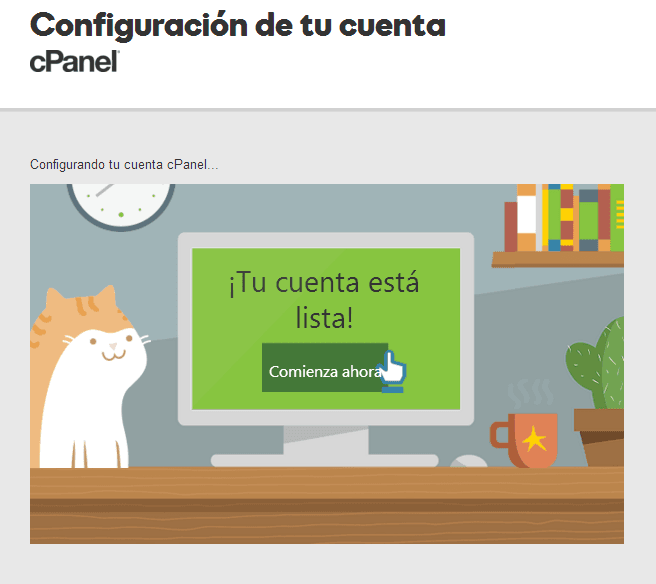
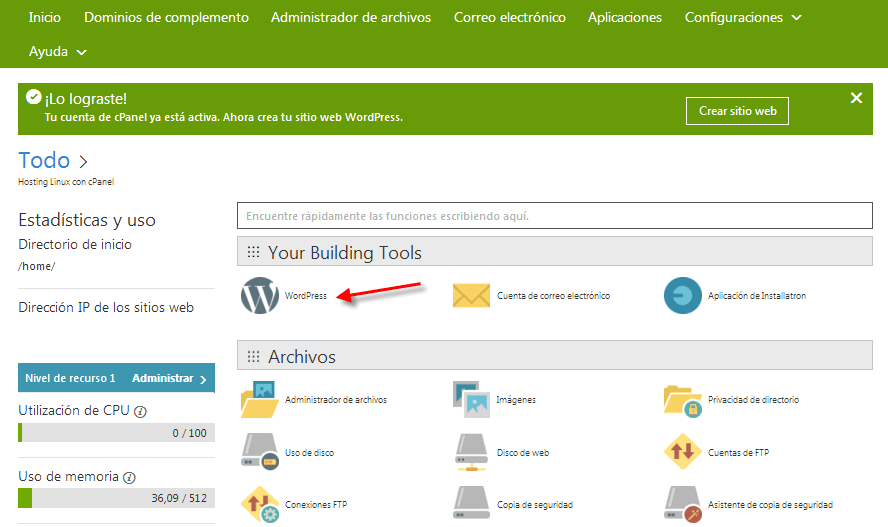
Después verás una pantalla, como la siguiente, y haciendo clic en WordPress, ingresarás su administración:
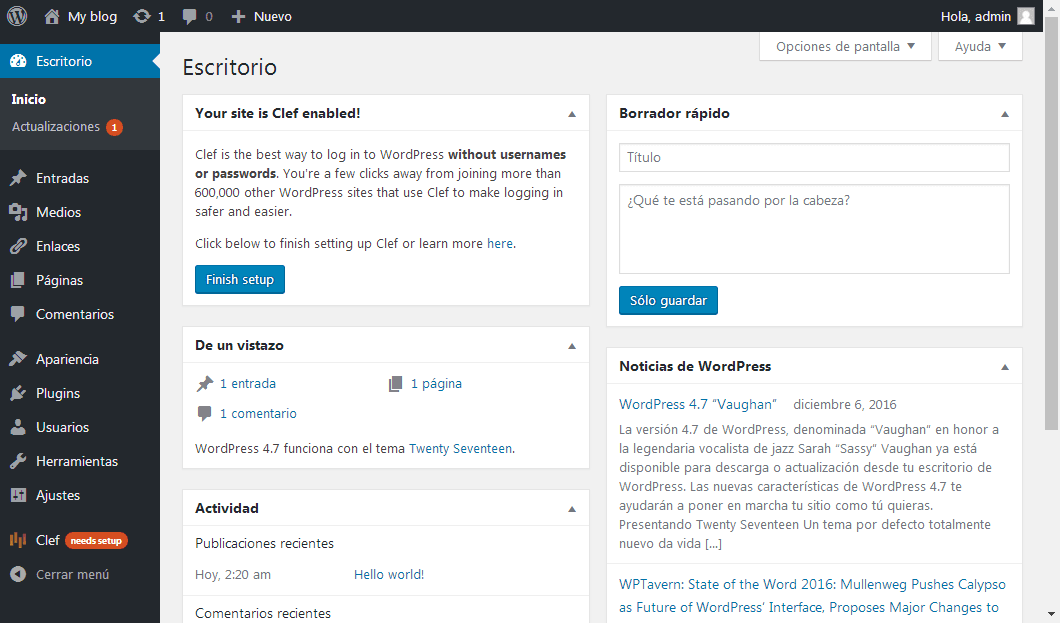
Si ves la siguiente pantalla…
¡Lo has logrado!
Llegamos a instalar wordpress en el hosting de GoDaddy.
4. ¿Hacer un Sitio Web?
Si aún no sabes como hacer tu sitio web, muy pronto estaremos lanzando un curso totalmente gratuito de como hacer tu sitio web.
Si tienes dudas, escríbenos a info@bluearksolutions.com.
Saludos,
El Equipo de Blue Ark Solutions
bluearksolutions.com